
はじめかた
ライセンスキーを受け取ってから、AI に「はじめます」と送るまでの手順です。
いま手順を公開しているのは、VSCode か Antigravity で使う Claude Code です。
1. 用意するもの
- ライセンスキー(
KMR-XXXX-XXXX-XXXX-XXXXの形)。受け取り方は、次の「2. キーを受け取る」で説明します - 使う AI の有料プランのアカウント。Claude Code なら、Claude の Pro プラン以上です
- パソコン(Windows か Mac)と、無料のエディター(VSCode か Antigravity)。Claude Code は、このエディターの中で使います
2. キーを受け取る
- Instagram で @kmrb_works をフォローし、案内の投稿に指定の合言葉をコメントします
- ダイレクトメッセージ(DM)が届きます。案内に沿って進めると、あなた専用の招待リンクが届きます
- 招待リンクを開き、利用規約とプライバシーポリシーに同意すると、キーが表示されます
- 同じ画面の「キットをダウンロード(zip)」でキットを受け取り、展開します
キーが表示された画面を閉じると、二度と表示されません。すぐにメモ帳などに控えてください。
3. AI に設定する
使う AI を選んでください。
写真は VSCode の画面です。Antigravity でも同じ手順で進められます。
-
エディターを入れる
VSCode(code.visualstudio.com)か Antigravity をダウンロードして、インストールします。
Windows では Git for Windows も入れます。インストーラーは、すべて「Next」で進めてかまいません。
Windows で「PC が保護されました」と出たら、「詳細情報」→「実行」で進めます。
-
Claude Code の拡張機能を入れる
エディターで Ctrl+Shift+X(Mac は ⌘+Shift+X)を押し、検索欄に「Claude Code」と入力します。提供元が Anthropic の Claude Code(VSCode では「Claude Code for VS Code」)をインストールします。
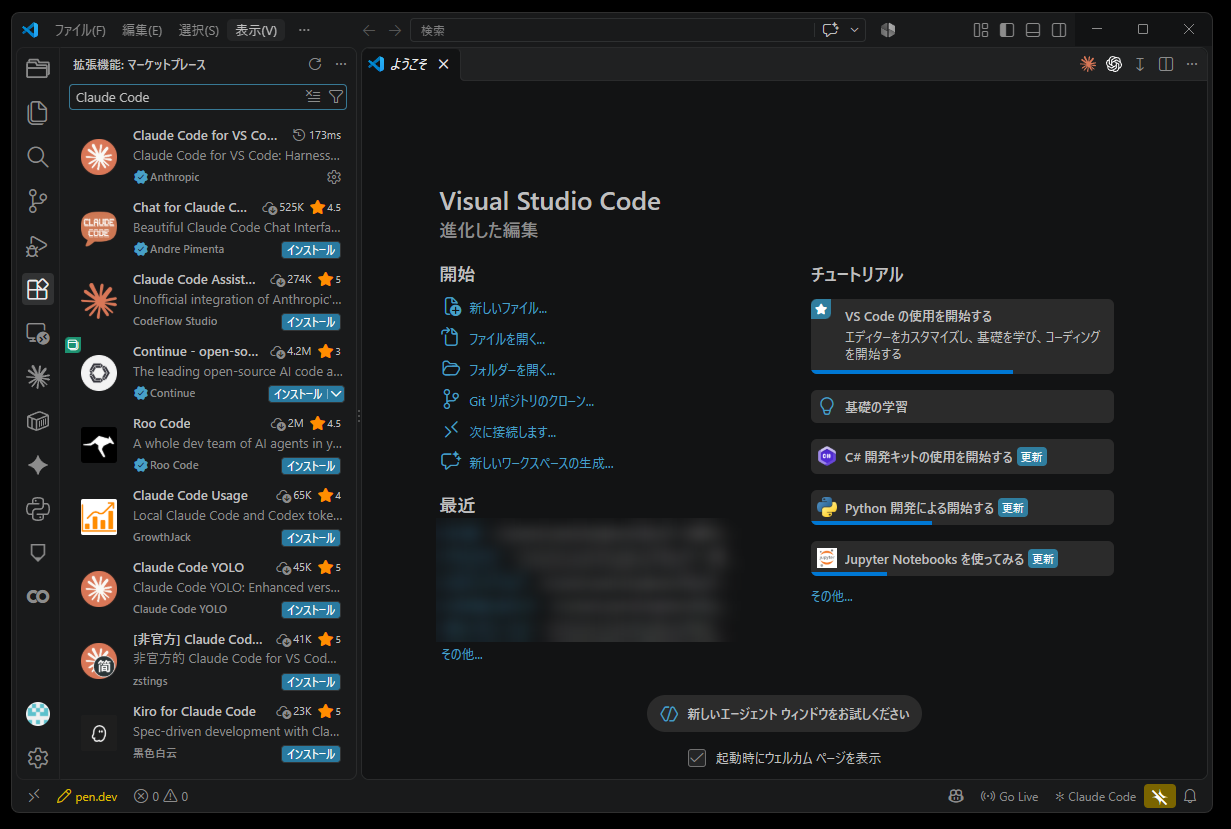
似た名前の拡張機能がたくさんあります。提供元の Anthropic に青い認証マークが付いているものを選んでください。
-
Claude Code を開いて、ログインする
画面の右上にあるオレンジ色の ✳ のマークを押すと、Claude Code のチャット画面が開きます。初めて開いたときは、画面の案内に沿って Claude のアカウントでログインします。
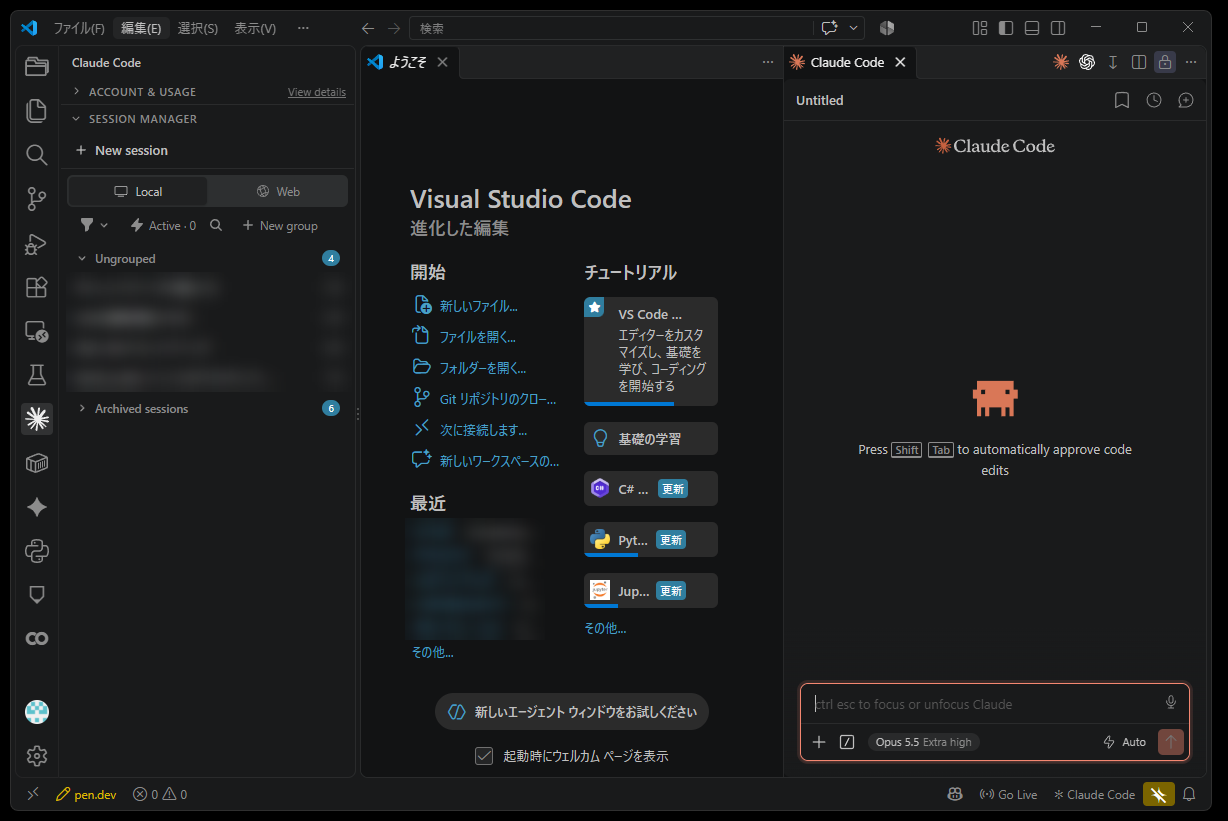
左に並んだアイコンの中にも ✳ のマークがありますが、こちらは会話の一覧です。チャット画面は右上のマークから開きます。
-
キーを設定する
展開したキットのフォルダを開き、
setup-key.cmdをダブルクリックします。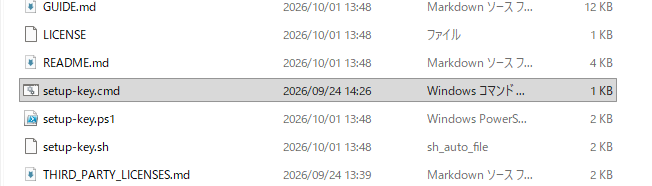
名前の似た
setup-key.ps1・setup-key.shではなく、setup-key.cmdを開きます。拡張子が表示されていない場合は、種類が「Windows コマンド スクリプト」のものです。黒い画面が開いたら、控えておいたキーを Ctrl+V で貼り付けて、Enter を押します。

「確認できました」のあとに、あなたの Instagram のアカウント名が出れば、キーの設定は完了です。

Mac では、ターミナルでキットのフォルダに移動し、
sh setup-key.shを実行します。 -
エディターを完全に終了して、起動し直す
この手順は飛ばせません設定したキーは、エディターを起動したときに読み込まれます。終了せずに進めると、あとで「はじめます」と送ったときに「ライセンスキーが無効です」と出ます。
「ファイル」→「終了」を押して、エディターを終了します。開いているウィンドウがすべてまとめて閉じます。ほかの作業で開いているウィンドウも閉じるので、保存してから押してください。
ウィンドウを1つずつ閉じる方法では、別のウィンドウが1つでも残っていると、エディターは終了していません。「ファイル」→「終了」なら確実です。終了したら、もう一度エディターを起動します。
Mac では、ターミナルとエディターを終了(⌘+Q)してから起動し直します。
-
キットのフォルダを開く
エディターの「ファイル」→「フォルダーを開く」を押します。
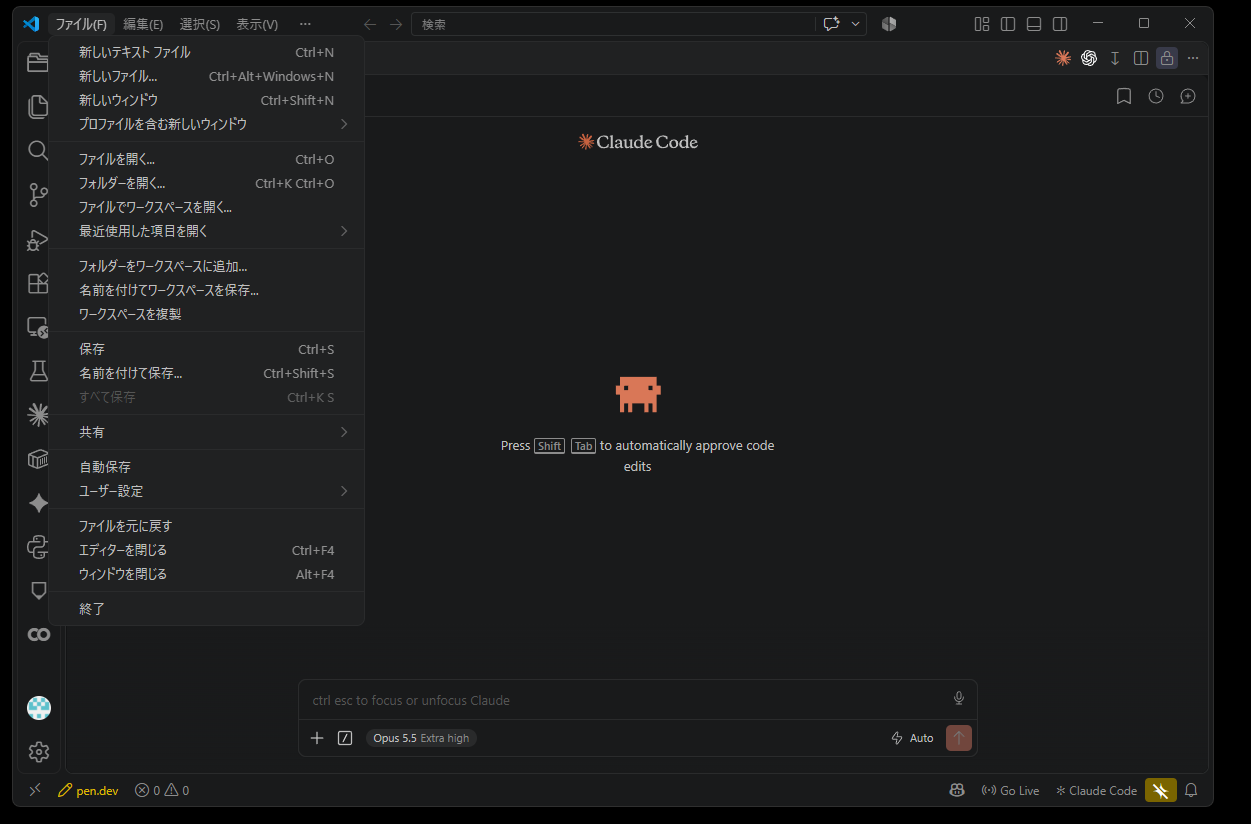
展開したキットのフォルダを選び、「フォルダーの選択」を押します。

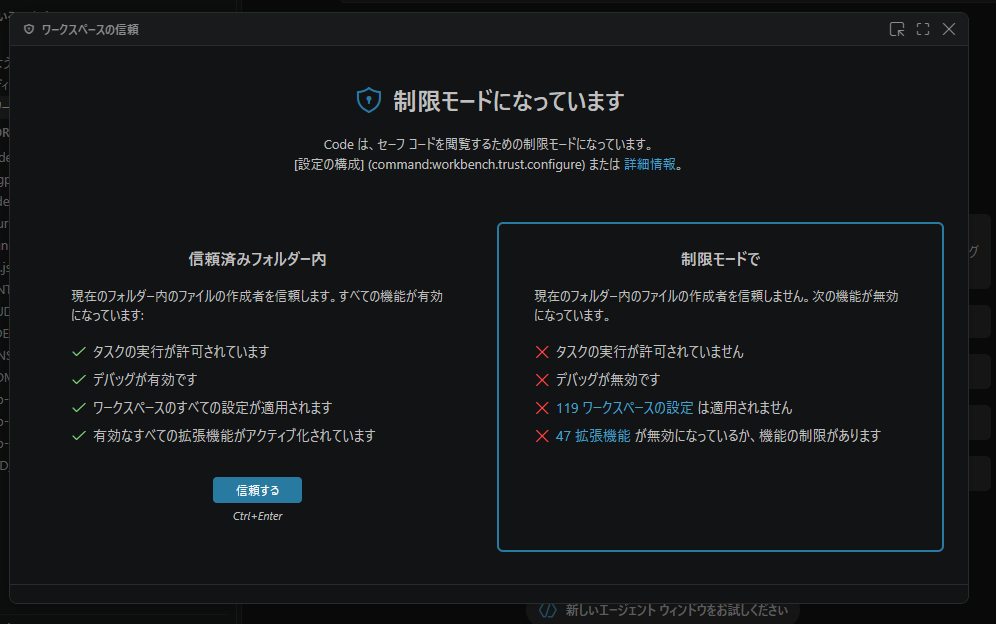
このフォルダーの作成者を信頼するかを聞かれたら、「はい」を押します。
聞かれずに、画面の上に「制限モード」の帯が出た場合は、帯の「管理」を押します。

「ワークスペースの信頼」の画面で「信頼する」を押します。制限モードのままでは、右上の Claude Code のマークが出ません。
-
「はじめます」と送る
送る前に確かめてくださいキーを設定したあと、エディターを完全に終了して起動し直しましたか。まだの場合は、5つ目の手順に戻ってください。
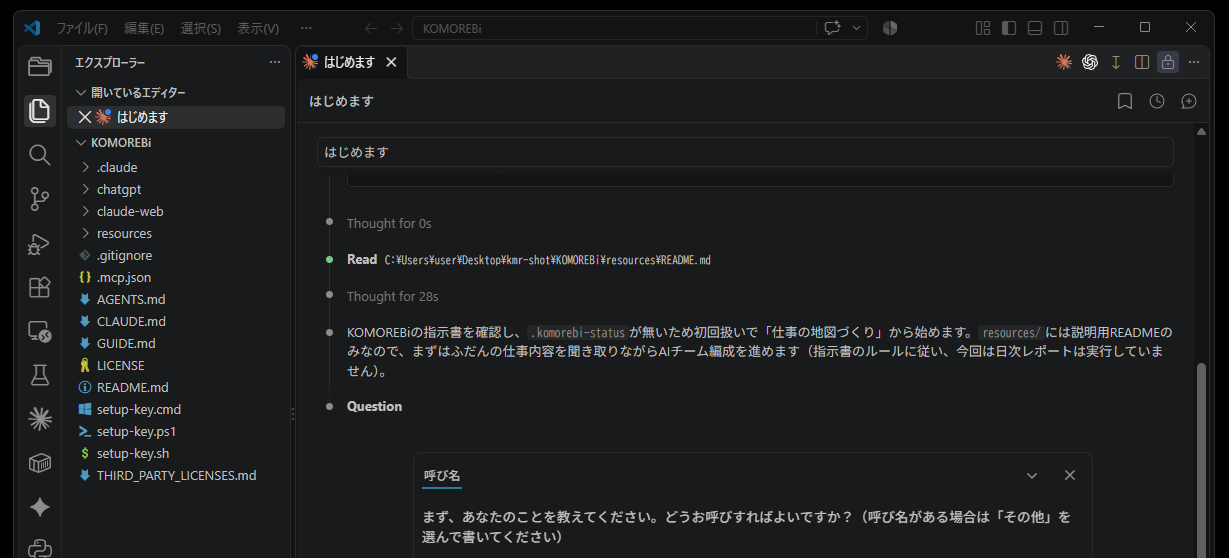
右上のオレンジ色のマークで Claude Code を開き、チャット欄に「はじめます」と入力して送ります。

司令塔が指示書を受け取り、最初の質問が返ってくれば、準備は完了です。質問には、選択肢から選ぶか、自由に書いて答えます。
「MCP サーバー komorebi を使いますか」のように聞かれた場合は、許可します。
Codex の手順は準備中です。
動作を確かめてから、このページに載せます。いまは Claude Code でお使いください。
ChatGPT の手順は準備中です。
動作を確かめてから、このページに載せます。いまは Claude Code でお使いください。
claude.ai の手順は準備中です。
動作を確かめてから、このページに載せます。いまは Claude Code でお使いください。
4. 「はじめます」のあと
司令塔が、あなたの仕事について順に質問します。選択肢から選ぶか、自由に書いて答えてください。答えていくと、30分ほどで仕事の地図とチームの名簿がそろいます。
途中でやめても大丈夫です。次に開いたとき、続きから始まります。くわしい使い方は、キットに入っている GUIDE.md にあります。
5. 困ったとき
- Q「はじめます」と送ったら、「ライセンスキーが無効です」と返ってきました
-
エディターを完全に終了して、起動し直してください。「ファイル」→「終了」を押すと確実です。Mac では、ターミナルとエディターを ⌘+Q で終了します。
キーは、エディターを起動したときに読み込まれます。キーを設定したあとに起動し直していないと、この表示になります。ほかの作業のウィンドウが1つでも残っていると、エディターは終了していません。
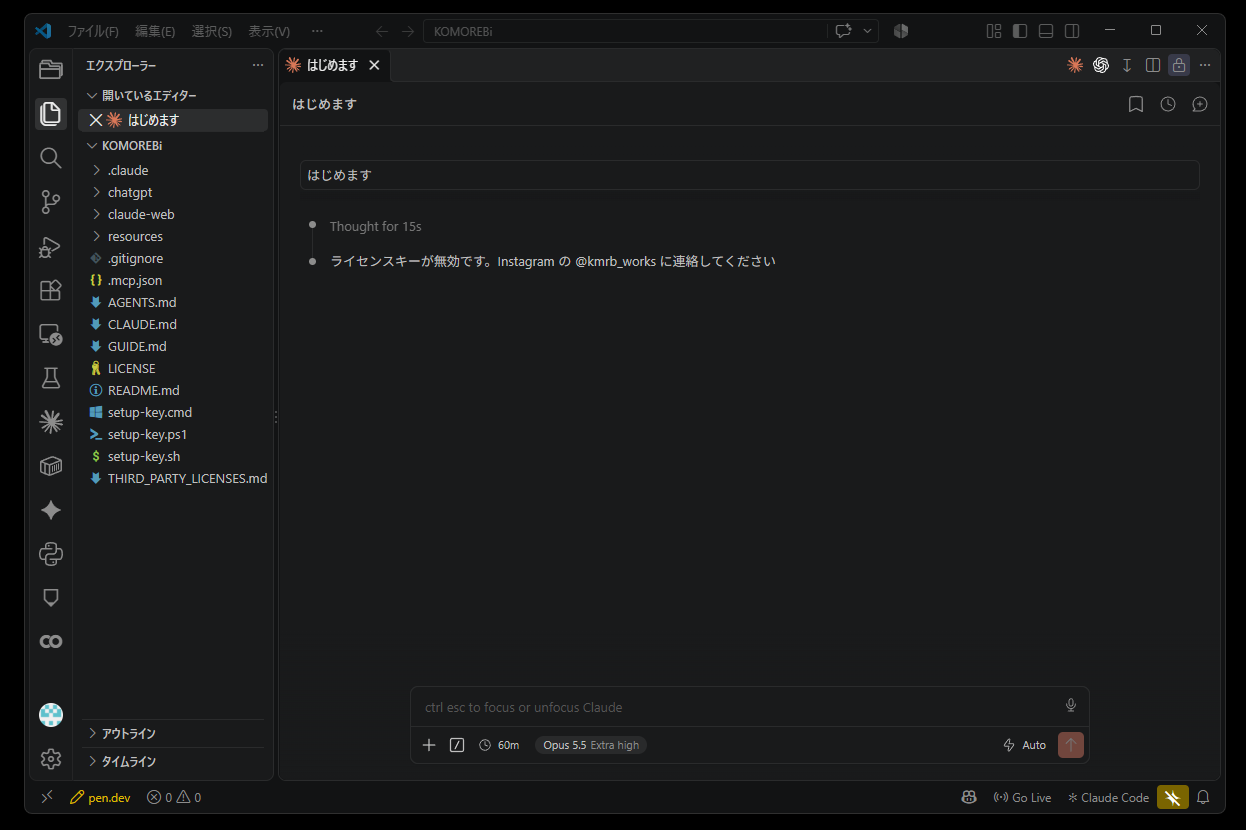
起動し直しても出る場合は、
setup-keyをもう一度実行してください。それでも出る場合は、キーが停止されている可能性があります。Instagram の @kmrb_works へダイレクトメッセージでご連絡ください。 - Qキーの設定で「キーの形式が違います」と出ました
-
KMR-で始まるキーを最後までコピーし直して、もう一度実行してください。貼り付けた文字が、キーの形になっていないときの表示です。キーの一部しかコピーできていないか、キー以外の文字が混ざっています。
- Qキーの設定で「このキーは無効か、停止されています」と出ました
-
控えたキーと、貼り付けたキーが同じかを確かめてください。写し間違いのほかに、キーが停止されているときもこの表示になります。
確かめても出る場合は、Instagram の @kmrb_works へダイレクトメッセージでご連絡ください。
- Q右上に Claude Code のマークが出ません
-
画面の上に「制限モード」と出ていないかを確かめてください。出ていれば、6つ目の手順「キットのフォルダを開く」のとおり、「信頼する」を押します。
出ていない場合は、Claude Code の拡張機能が入っているかを確かめてください。
- Q「配信サーバーに接続できません」と出ました
-
Wi-Fi などのネットワークを確かめて、少し待ってからもう一度送ってください。続くときは、Instagram の @kmrb_works へダイレクトメッセージでご連絡ください。
- Q英語の確認画面が出ました
-
操作の許可を求める画面です。何をするための操作かは、司令塔が日本語で説明します。分からなければ「これは何の確認?」と聞いてください。
- Qここにない症状が出たときや、解決しないときは?
-
まず、困っている画面のスクリーンショットを撮って AI のチャット欄に貼り、「これはどうすればいい?」と聞いてください。
それでも解決しないときは、そのスクリーンショットを Instagram の @kmrb_works へダイレクトメッセージでお送りください。
ほかの困りごと(途中で止まった、AI がまちがえた など)は、困ったときのページで言葉から探せます。